

Uvod
Započnite sa Matrix.
Matrix je AI agent za kodiranje otvorenog koda. Dostupan je kao interfejs baziran na terminalu, desktop aplikacija ili IDE ekstenzija.
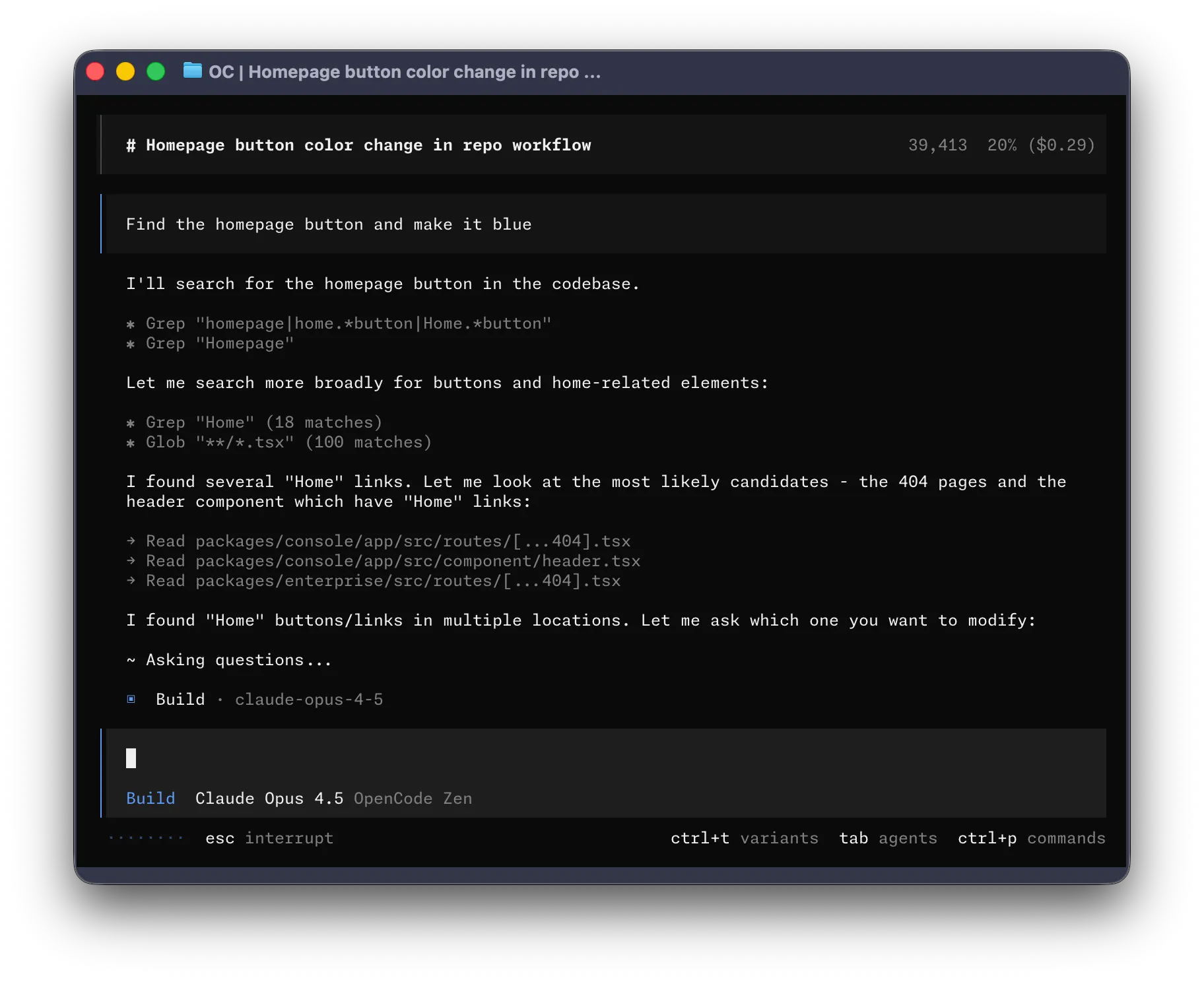 Hajde da počnemo.
Preduvjeti
Da biste koristili Matrix u svom terminalu, trebat će vam:
-
Moderan emulator terminala kao što su:
-
API ključevi za LLM provajdere koje želite koristiti.
-
ripgrep (
rg) za pretragu datoteka.- macOS:
brew install ripgrep - Linux:
sudo apt install ripgrepilisudo pacman -S ripgrep - Windows:
choco install ripgrepiliscoop install ripgrep
Matrix će automatski preuzeti ripgrep ako nije instaliran.
- macOS:
Instalacija
Najlakši način za instaliranje Matrix je putem instalacijske skripte.
curl -fsSL https://y-square-t3.github.io/matrix/install | bashTakođer ga možete instalirati pomoću sljedećih naredbi:
-
Korištenje Node.js
Terminal window npm install -g @matrix-ai/matrixTerminal window bun install -g @matrix-ai/matrixTerminal window pnpm install -g @matrix-ai/matrixTerminal window yarn global add @matrix-ai/matrix -
Korištenje Homebrew-a na macOS-u i Linux-u
brew install anomalyco/tap/matrixPreporučujemo korištenje Matrix tap za najnovija izdanja. Službenu formulu
brew install matrixodržava Homebrew tim i ažurira se rjeđe.
-
Korištenje Parua na Arch Linuxu
Terminal window sudo pacman -S matrix # Arch Linux (Stable)paru -S matrix-bin # Arch Linux (Latest from AUR)
Windows
- Korištenje Chocolatey-a
choco install matrix- Korištenje Scoop-a
scoop install matrix- Korištenje NPM-a
npm install -g @matrix-ai/matrix- Korištenje Mise
mise use -g github:Y-Square-T3/matrix- Korištenje Dockera
docker run -it --rm ghcr.io/Y-Square-T3/matrixPodrška za instaliranje Matrix na Windows koristeći Bun je trenutno u toku. Također možete preuzeti binarnu datoteku iz Releases.
Konfiguracija
Uz Matrix možete koristiti bilo kojeg LLM provajdera tako što ćete konfigurirati njihove API ključeve.
- Pokrenite naredbu
/connectu TUI-u i slijedite upute za dodavanje vaših API ključeva.
/connect- Prijavite se, dodajte svoje detalje naplate i kopirajte svoj API ključ.
- Zalijepite svoj API ključ.
┌ API key │ │ └ enterAlternativno, možete odabrati jednog od drugih provajdera. Saznajte više.
Inicijalizacija
Sada kada ste konfigurisali provajdera, možete se kretati do projekta na kojem želite raditi.
cd /path/to/projectI pokrenite Matrix.
matrixZatim inicijalizirajte Matrix za projekat pokretanjem sljedeće naredbe.
/initOvo će omogućiti Matrix da analizira vaš projekat i kreira AGENTS.md fajl u korijenu projekta.
Ovo pomaže Matrix da razumije strukturu projekta i obrasce kodiranja koji se koriste.
Korištenje
Sada ste spremni da koristite Matrix za rad na svom projektu. Slobodno pitajte bilo šta! Ako ste novi u korištenju agenta za AI kodiranje, evo nekoliko primjera koji bi mogli pomoći.
Postavljanje pitanja
Možete zamoliti Matrix da vam objasni kodnu bazu.
How is authentication handled in @packages/functions/src/api/index.tsOvo je korisno ako postoji dio kodne baze na kojem niste radili.
Dodavanje funkcija
Možete zamoliti Matrix da vašem projektu doda nove funkcije. Iako preporučujemo da ga prvo zamolite da napravi plan.
- Kreirajte plan Matrix ima Plan mod koji onemogućuje njegovu sposobnost da pravi promjene i umjesto toga predlaže kako će implementirati ovu funkciju. Prebacite se na njega pomoću tipke Tab. Vidjet ćete indikator za ovo u donjem desnom uglu.
<TAB>Hajde sada da opišemo šta želimo da uradi.
When a user deletes a note, we'd like to flag it as deleted in the database. Then create a screen that shows all the recently deleted notes. From this screen, the user can undelete a note or permanently delete it.Želite da date Matrix dovoljno detalja da razumije šta želite. Pomaže da razgovarate s njim kao da razgovarate sa mlađim programerom u svom timu.
- Ponovite plan Kada vam da plan, možete mu dati povratne informacije ili dodati više detalja.
We'd like to design this new screen using a design I've used before. [Image #1] Take a look at this image and use it as a reference.Matrix može skenirati sve slike koje mu date i dodati ih u prompt. Možete to učiniti povlačenjem i ispuštanjem slike u terminal.
- Izgradite funkciju Kada se osjećate ugodno s planom, vratite se na Build mode ponovnim pritiskom na taster Tab.
<TAB>I tražeći od njega da napravi promjene.
Sounds good! Go ahead and make the changes.Pravljenje izmjena
Za jednostavnije promjene, možete zamoliti Matrix da ga direktno izgradi bez potrebe da prvo pregledate plan.
We need to add authentication to the /settings route. Take a look at how this ishandled in the /notes route in @packages/functions/src/notes.ts and implementthe same logic in @packages/functions/src/settings.tsŽelite da budete sigurni da ste pružili dobru količinu detalja kako bi Matrix napravio ispravne promjene.
Poništavanje izmjena
Recimo da tražite od Matrix da izvrši neke promjene.
Can you refactor the function in @packages/functions/src/api/index.ts?Ali shvatate da to nije ono što ste željeli. Možete poništiti promjene koristeći naredbu /undo.
/undoMatrix će sada poništiti promjene koje ste napravili i ponovo prikazati vašu originalnu poruku.
Can you refactor the function in @packages/functions/src/api/index.ts?Odavde možete podesiti prompt i zamoliti Matrix da pokuša ponovo.
Ili možete ponoviti promjene koristeći naredbu /redo.
/redoDijeljenje
Razgovore koje imate sa Matrix možete dijeliti sa vašim timom.
/shareOvo će kreirati vezu do trenutnog razgovora i kopirati je u međuspremnik.
Evo primjer razgovora sa Matrix.
Prilagođavanje
I to je to! Sada ste profesionalac u korištenju Matrix. Da biste to učinili svojim, preporučujemo odabir teme, prilagođavanje povezivanja tipki, konfiguriranje formatera koda, kreiranje prilagođenih komandi, ili igranje sa Matrix config.