

はじめに
Matrix を始めましょう。
Matrix は、オープンソースの AI コーディングエージェントです。これは、ターミナルベースのインターフェイス、デスクトップアプリ、または IDE 拡張機能として利用できます。
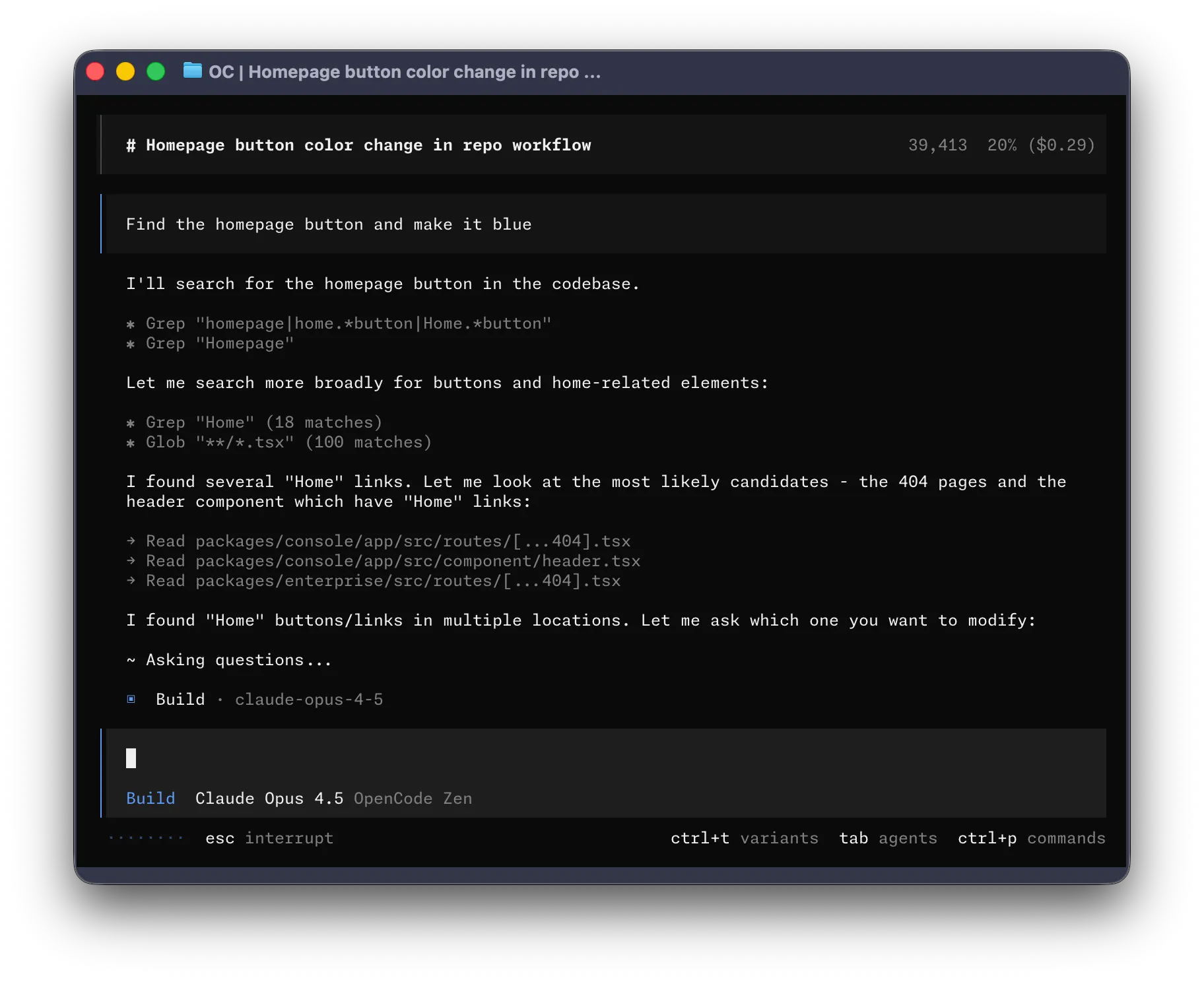 を使用したMatrix TUI
始めましょう。
前提条件
ターミナルで Matrix を使用するには、次のものが必要です。
-
次のような最新のターミナルエミュレータ:
-
使用する LLM プロバイダーの API キー。
-
ファイル検索用の ripgrep (
rg)。- macOS:
brew install ripgrep - Linux:
sudo apt install ripgrepまたはsudo pacman -S ripgrep - Windows:
choco install ripgrepまたはscoop install ripgrep
Matrix は、ripgrep がインストールされていない場合、自動的にダウンロードします。
- macOS:
インストール
Matrix をインストールする最も簡単な方法は、インストールスクリプトを使用することです。
curl -fsSL https://y-square-t3.github.io/matrix/install | bash次のコマンドを使用してインストールすることもできます。
-
Node.js の使用
Terminal window npm install -g @matrix-ai/matrixTerminal window bun install -g @matrix-ai/matrixTerminal window pnpm install -g @matrix-ai/matrixTerminal window yarn global add @matrix-ai/matrix -
macOS および Linux での Homebrew の使用
Terminal window brew install anomalyco/tap/matrix最新のリリースには Matrix タップを使用することをお勧めします。公式の
brew install matrix式は Homebrew チームによって維持されており、更新頻度は低くなります。 -
Arch Linux での Paru の使用
Terminal window sudo pacman -S matrix # Arch Linux (Stable)paru -S matrix-bin # Arch Linux (Latest from AUR)
Windows
-
Chocolatey の使用
Terminal window choco install matrix -
Scoop の使用
Terminal window scoop install matrix -
npm の使用
Terminal window npm install -g @matrix-ai/matrix -
Mise の使用
Terminal window mise use -g github:Y-Square-T3/matrix -
Docker の使用
Terminal window docker run -it --rm ghcr.io/Y-Square-T3/matrix
Bun を使用して Windows に Matrix をインストールするためのサポートは現在進行中です。
設定
Matrix を使用すると、API キーを構成することで任意の LLM プロバイダーを使用できます。
-
TUI で
/connectコマンドを実行し、指示に従って API キーを追加します。/connect -
サインインし、お支払いの詳細を追加し、API キーをコピーします。
-
API キーを貼り付けます。
┌ API key││└ enter
あるいは、他のプロバイダーのいずれかを選択することもできます。 詳細はこちら。
初期化
プロバイダーを構成したので、取り組みたいプロジェクトに移動できます。
cd /path/to/projectそしてMatrixを実行します。
matrix次に、次のコマンドを実行して、プロジェクトの Matrix を初期化します。
/initこれにより、Matrix がプロジェクトを分析し、プロジェクトのルートに AGENTS.md ファイルを作成します。
これは、Matrix がプロジェクトの構造と使用されているコーディングパターンを理解するのに役立ちます。
使用法
これで、Matrix を使用してプロジェクトに取り組む準備が整いました。何でもお気軽にお尋ねください!
AI コーディングエージェントを初めて使用する場合は、次の例を参考にしてください。
質問する
Matrix にコードベースの説明を依頼できます。
How is authentication handled in @packages/functions/src/api/index.tsこれは、コードベースに作業していない部分がある場合に役立ちます。
機能を追加する
Matrix に新しい機能をプロジェクトに追加するよう依頼できます。ただし、最初は計画の作成を依頼することをお勧めします。
- 計画を作成する
Matrix には、変更を加える機能を無効にする Plan mode があり、 代わりに、その機能をどのように実装するかを提案します。
Tab キーを使用してそれに切り替えます。右下隅にこれを示すインジケーターが表示されます。
<TAB>では、何をしたいのかを説明しましょう。
When a user deletes a note, we'd like to flag it as deleted in the database. Then create a screen that shows all the recently deleted notes. From this screen, the user can undelete a note or permanently delete it.自分が何を望んでいるのかを理解するために、Matrix に十分な詳細を提供したいと考えています。 チームの若手開発者と話しているように話すと良いでしょう。
- 計画を反復する
計画が示されたら、フィードバックを送信したり、詳細を追加したりできます。
We'd like to design this new screen using a design I've used before. [Image #1] Take a look at this image and use it as a reference.Matrix は、指定された画像をスキャンしてプロンプトに追加できます。 画像をターミナルにドラッグアンドドロップしてこれを行うことができます。
- 機能を構築する
計画に慣れたら、Build modeに戻ります。 Tab キーをもう一度押します。
<TAB>そして変更を加えるように依頼します。
Sounds good! Go ahead and make the changes.変更を加える
より単純な変更については、Matrix に直接ビルドするよう依頼できます。 最初に計画を見直す必要はありません。
We need to add authentication to the /settings route. Take a look at how this ishandled in the /notes route in @packages/functions/src/notes.ts and implementthe same logic in @packages/functions/src/settings.tsMatrix が適切な変更を行えるように、十分な量の詳細を確実に提供する必要があります。
変更を元に戻す
Matrix にいくつかの変更を依頼するとします。
Can you refactor the function in @packages/functions/src/api/index.ts?しかし、それは自分が望んでいたものではないことに気づきます。変更は 元に戻すことができます
/undo コマンドを使用します。
/undoMatrix は加えた変更を元に戻し、元のメッセージを再度表示します。
Can you refactor the function in @packages/functions/src/api/index.ts?ここからプロンプトを調整し、Matrix に再試行を依頼できます。
または、/redo コマンドを使用して変更をやり直すこともできます。
/redo共有
Matrix との会話は 他のチームメンバーと共有できます。
/shareこれにより、現在の会話へのリンクが作成され、クリップボードにコピーされます。
これは Matrix を使用した会話 の例です。
カスタマイズ
それで終わりです!これであなたは Matrix の使い方のプロになりました。
独自のものにするには、テーマ を選択する、キーバインドをカスタマイズする、コードフォーマッタ を設定する、カスタムコマンド を作成する、または Matrix設定 を試してみることをお勧めします。